
広告配信までの3ステップ
CIRCUS Adsの利用方法は、「ヒアリングに回答」「設定の確認と調整」「広告配信スタート」の3ステップです。AIの質問に答えるところから始まり、LPと広告キャンペーンを確認して、自社のGoogle広告アカウントから配信します。
ステップごとの進め方
-
STEP1
ヒアリングに回答
商品・サービスの内容や、届けたい相手について、AIの質問に答えます。答えをもとに、AIが広告の戦略を整理し、LP(ランディングページ:広告をクリックした人が最初に見るページ)の構成案・文章・デザイン案を作成します。

-
STEP2
設定の確認と調整
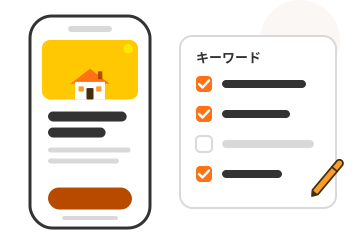
できあがったLPをプレビューで確認し、気になるところを直します。広告の目的・予算・目標CV(問い合わせや申し込みなど、広告で得たい成果の数)を入れると、出稿できるかをAIがシミュレーションします。キーワード(広告を表示させたい検索語句)はAIの提案から選び、広告文はAIの案を確認して直します。
-
STEP3
広告配信スタート
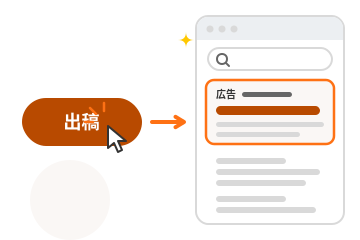
内容を確認したら、自社のGoogle広告アカウントに出稿します。配信が始まったあとは、Google広告からの改善の提案をCIRCUS Adsの管理画面で確認し、そのまま実行できます。
始める前に用意するもの
| Google広告アカウント | 広告はお客様自身のアカウントから配信します。すでにお持ちのアカウントも使えます。 |
|---|---|
| 広告費の支払いに使うクレジットカード | 広告費は、Google広告アカウントで別途Googleにお支払いいただきます。Google広告の支払いに使う、ビジネス用のクレジットカードを登録してください(CIRCUS Adsへのクレジットカード登録は不要です)。 |
| Googleタグマネージャー(GTM)のアカウント | Webサイトに計測用のタグを設置するGoogleのツールです。アカウントをお持ちでない場合は、作成をお願いします。 |
| 法人番号 | 無料トライアルのお申し込みの条件です。 |
| 商品・サービスの情報 | 特長、価格、届けたい相手など、ヒアリングで答える内容を整理しておくとスムーズです。 |
| 広告の目的と予算の目安 | 問い合わせ・申し込みなど、広告で得たい成果と、月にかけられる広告費の目安。 |
| 問い合わせ・申し込みの受付先 | LPから届いた問い合わせを受け取る担当者やメールアドレス。 |
| 写真・ロゴ(お持ちの場合) | LPに使えます。お持ちでない場合は、画像をAIで生成することもできます。 |
- 無料トライアルは、Google広告の支払いに使うビジネス用のクレジットカードの登録、GTMのアカウント、法人番号に加えて、アンケート・ヒアリングへのご協力が条件です(お申し込みの条件)。
配信したあとは、自社で直しながら
配信の費用や成果は、お客様のGoogle広告アカウントで確認できます。改善の提案はCIRCUS Adsの管理画面にまとまって表示され、そのまま実行できます。LPを直したいときは、こだわり作成でプレビューを見ながら直接編集できます。外注の作業を待たずに、思いついた改善を試せます。
困ったときのサポート
ご利用中の操作のご質問は、サポート窓口でメールにて受け付けています。
広告の改善を専門家と相談しながら進めたい方には、運用改善伴走プランもご用意しています。運用改善伴走プランを見る